

ベーシックプランの基本設定について、一連の操作について解説します。
基本設定
まずこちらの設定画面から貴社の情報などを確認し、必要があれば編集ボタンを押下して修正してください。
※アカウントIDは修正不可です。

サイト設定
サイト設定画面より、解析するサイトの情報を登録してください。
最大3サイトの設定が可能です。
- ①任意の設定名を入力してください。
- ② 計測するサイトのトップページのURLを入力してください。
- ③計測するサイトのCV用フォームのURLを入力してください。
- ④自社事務所など、解析から外したいIPアドレスがある場合は入力してください。
- ⑤表示するにすると、計測タグを埋め込んだサイトのフッターに、下記のようなクッキー同意文が表示されます。
ユーザが「同意しない」ボタンをクリックした場合には、そのユーザに対しての計測は行わなくなります。


- ⑥保存を行うと、埋め込みタグが自動生成されますので、このタグをコピーして、計測したいサイトのHTMLのhead内に記載してください。
以上サイト設定は完了です。

セキュリティ設定
管理画面のログインをIPアドレスで制限したい場合は、こちらで設定を行えます。
- ①こちらにチェックを入れると、IPアドレスの入力欄が表示されますので、こちらにログインを許可するIPアドレスを入力してください。

- ②保存を行いますと、こちらで登録されているIPアドレス以外からログインが行われた際は、右記メッセージが表示されログインができません。

サブアカウント設定
複数のスタッフのアカウントを作成したい場合は、こちらからアカウントを発行できます。
※発行数は20アカウントまで
- ①このサブアカウントでアクセスを許可するサイト設定を選択します。
- ②このサブアカウントで表示させるメニューを選択します。
- ③このサブアカウントで所属する部署を選択します。
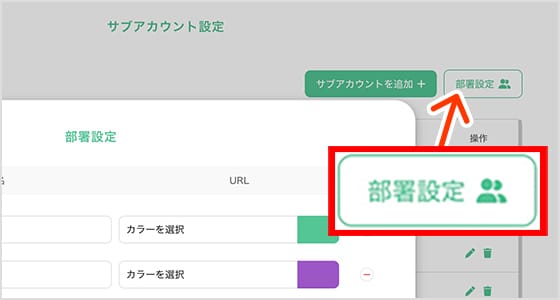

以上でサブアカウント設定は完了です。

メールテンプレート設定
Web解析プランでは、各コンタクトに対して個別にメール送信することができます。
メール内容をテンプレートとして保存して、メール送信画面で呼び出すことができます。

- ①差し替えキーワード挿入
差し替えキーワードを設定すると、メール送信時に名前や会社名がコンタクトのものに自動的に差し変わります。

以上でメールテンプレート設定は完了です。

