 マーケティングでの grip space の活用方法
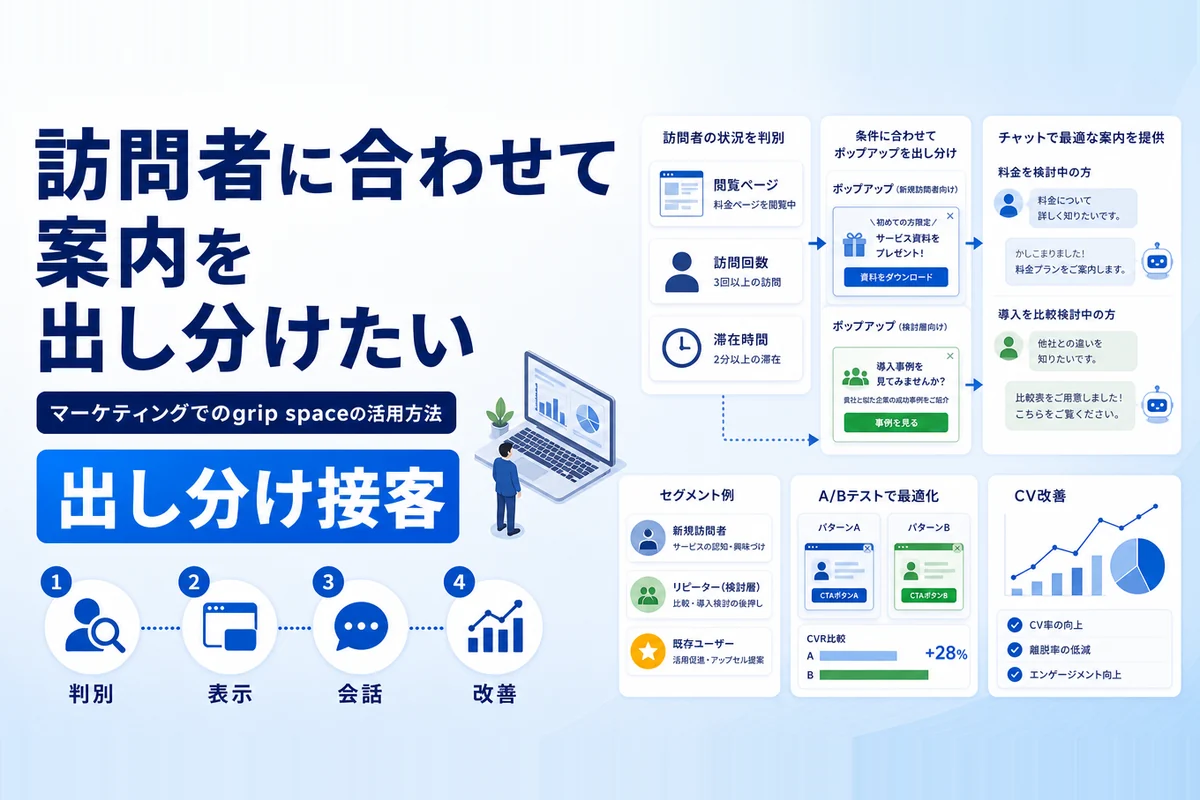
サイトに来ている人は、状態がばらばらです。今日はじめて広告から来た人と、料金ページを 3 回見ている企業に、同じ「資料ダウンロード」バナーを出しても、どちらにも最適にはなりません。
grip space のポップアップバナーとチャットボットは、訪問者の行動に応じて表示内容を切り替えられます。ここでは、出し分けの条件の決め方と作り方を解説します。
目次
全員に同じ案内を出すと、どちらにも刺さらない
ポップアップは、出せば必ず効果が出るものではありません。タイミングと内容が合っていなければ、閉じられるだけで、かえって回遊の邪魔になります。
逆に、状態に合った案内は反応します。よくあるのは次のようなズレです。
- 初回訪問にいきなり「お問い合わせ」 ── まだ何の会社かも分かっていない段階で、ハードルの高い行動を求めている
- 料金ページを何度も見ている企業に「サービス紹介資料」 ── すでに理解済みで、次に欲しいのは見積や相談の場
- 採用ページの訪問者にサービス案内 ── そもそも目的が違う
「誰に出すか」を決める条件
grip space のポップアップバナーは、表示条件を組み合わせて設定します。代表的なものは次のとおりです。
- 閲覧ページ「料金ページを見ている人だけ」「導入事例を見ている人だけ」など、ページ単位で出し分けます。関心の対象がそのまま条件になります。
- 訪問回数初回訪問と再訪問で内容を変えます。初回は情報提供、再訪問は相談への誘導、といった段階設計ができます。
- 滞在時間・スクロールページを一定時間読んだ人、下まで読み切った人にだけ出します。冒頭で離脱する人には出さないので、邪魔になりません。
- デバイスPC とスマートフォンで、表示位置やサイズを分けられます。スマートフォンでは画面を覆わない帯型が向いています。
条件を細かくするほど 1 本あたりの対象は減りますが、反応率は上がります。まずは「料金ページ × 2 回目以降」のような、明らかに検討が進んでいる層から作るのが近道です。
「何を出すか」をノーコードで作る
バナーは管理画面のエディタで作成します。画像・テキスト・ボタンを配置して、リンク先を指定するだけで、HTML や CSS を書く必要はありません。作ったバナーは計測タグを設置したサイトにそのまま表示されます。
表示形式は、画面中央のモーダル、画面の端に出る帯、ページ内に埋め込むブロックなどから選べます。読ませたいのか、邪魔をせず気づかせたいのかで使い分けます。
バナーの中にフォームを置くこともできます。資料請求やメール登録を、ページを移動させずにその場で完了させたい場合に有効です。フォームの作り込みはフォーム作成をご覧ください。
会話で聞き出すならチャットボット
バナーは「こちらから言いたいこと」を出す仕組みですが、チャットボットは相手の状況を聞きながら出し分ける仕組みです。
- 入口を下げたいとき ── フォームより心理的なハードルが低く、最初の一言を引き出しやすい
- 要件が分岐するとき ── 「導入相談」「見積」「サポート」で案内先が違う場合、選択肢で振り分けられる
- 営業時間外の受け皿 ── 有人対応ができない時間帯でも、必要な情報を渡して次につなげられる
チャットボットもシナリオを管理画面で組み立てます。会話の中で取得した情報はコンタクトとして蓄積されるため、マーケティングオートメーションのシナリオ配信にそのままつなげられます。
出しっぱなしにせず、A/B テストで育てる
出し分けは、一度設計して終わりではありません。文言・ボタンの色・出すタイミングで結果は変わります。
grip space はバナーとフォームの A/B テストに対応しており、2 パターンを同時に配信して成果の高いほうを残せます。判断材料になるのは、表示回数・クリック率・その先の CV です。アクセス解析と同じ画面で確認できるため、「バナーは押されているのにフォームで落ちている」といった詰まりも特定できます。
まずは 1 本、条件を絞ったバナーから始めてください。全員向けの 1 本より、状態に合った 3 本のほうが成果は出ます。
grip space なら、来訪企業の可視化からポップアップ・チャットボット・シナリオ配信までを、ひとつのプラットフォームで運用できます。料金はフリープラン・スターター・スタンダードの 3 つをご用意しています。詳しい資料は、以下のフォームからダウンロードいただけます。